WordPressのプラグイン「Redirection」で301リダイレクトを設定する

絶賛進行中の∀計画。
参考ページ全ての世界を一つの魂に。「∀計画」始動!【ウサギ屋本店 編】
全ての世界を一つの魂に。∀計画2【町田キリコ&キリコノオト編】
各サイトの記事の整理をするなかで、これはまだ面白味があるな、自分にとって必要だなという記事は、今の感覚で加筆修正した上で当マチダの生活に移植している。その場合、旧記事の方には、新しい記事への301リダイレクト処理が必要になるわけだが、この時に大活躍するのがWordPressのプラグイン「Redirection」なのだ。
301リダイレクトってなに?
前段として「301リダイレクト」という処理についてもう少し詳しく解説しておこう。
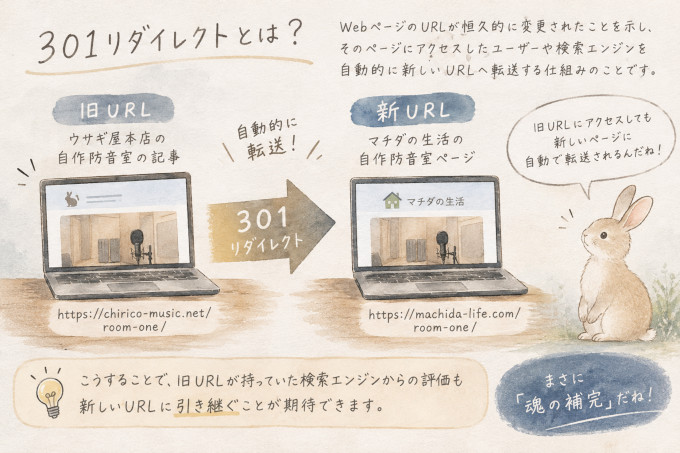
301リダイレクトとは、WebページのURLが恒久的に変更されたことを示し、そのページにアクセスしたユーザーや検索エンジンを自動的に新しいURLへ転送する仕組みのことである。わたしの場合で例えると、【旧】ウサギ屋本店で公開していた自作防音室の記事にアクセスすると→【新】マチダの生活の自作防音室ページへ自動的に転送されるというわけ。
こうすることで、旧URLが持っていた検索エンジンからの評価も新しいURLに引き継ぐことが期待できる。わたしの∀計画風に言えばまさに「魂の補完」だね。
その設定方法は何種類かあるが、わたしの場合はサイト作成にWordPressを利用しているため、そのプラグインである『Redirection』を使ってカンタンに設定した。以下、その使い方をご紹介しよう。
WordPressのプラグイン『Redirection』の使い方
何は無くともインストールから。
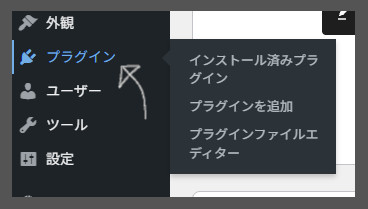
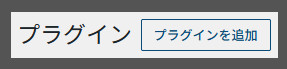
リダイレクトの設定は転送元となる旧ページ側で行う。そちらのWordPress管理画面「プラグイン」ページにて「プラグインを追加」をクリック。
つづいては「Redirection」というワードでプラグインを検索。

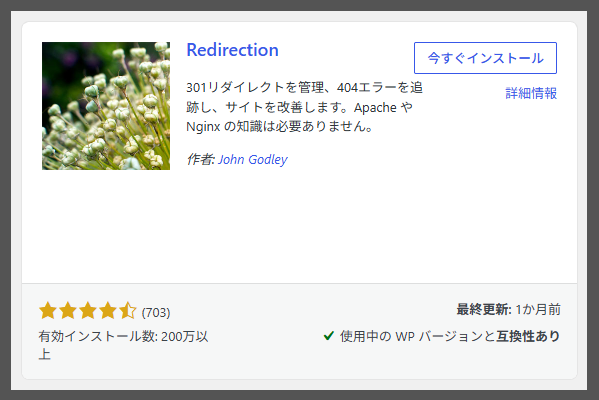
2026年11月8日現在、検索すると似た名前のプラグインもいくつか表示されるが、わたしが使ったのはJohn Godleyさんという方が作った上画像のものだ。「今すぐインストール」をクリックして。
Redirectionの初期設定
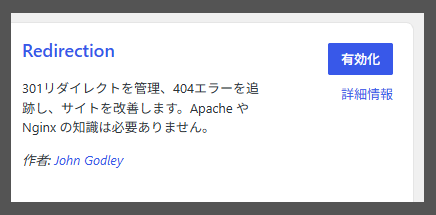
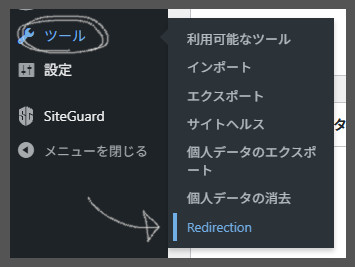
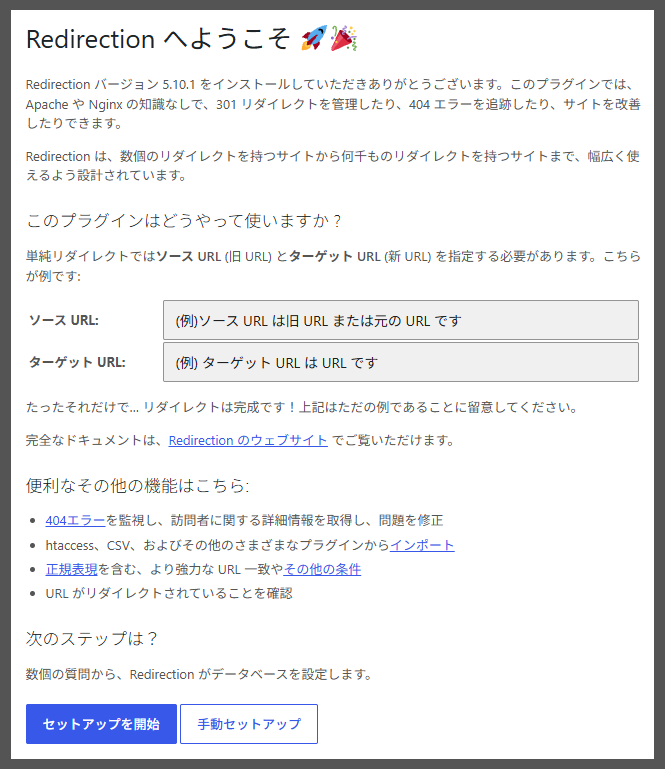
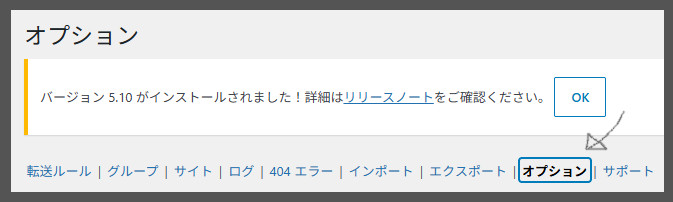
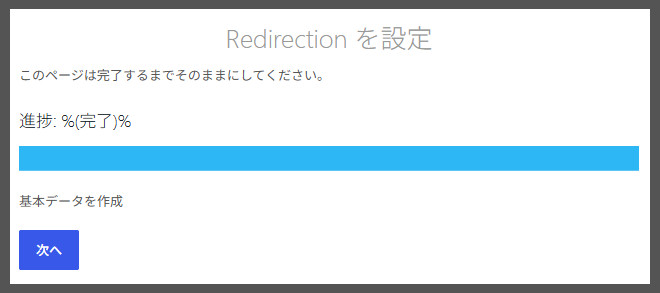
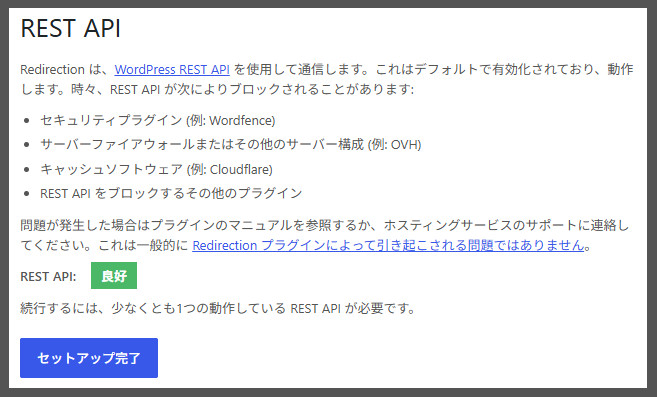
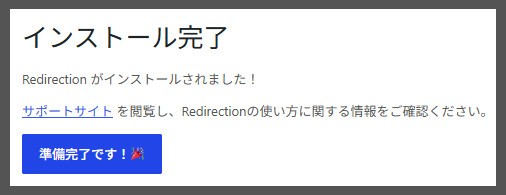
有効化するとツールからRedirectionが選択できるようになる。初回のみRedirectionのセットアップ画面が表示されるので、設定しよう。
↓
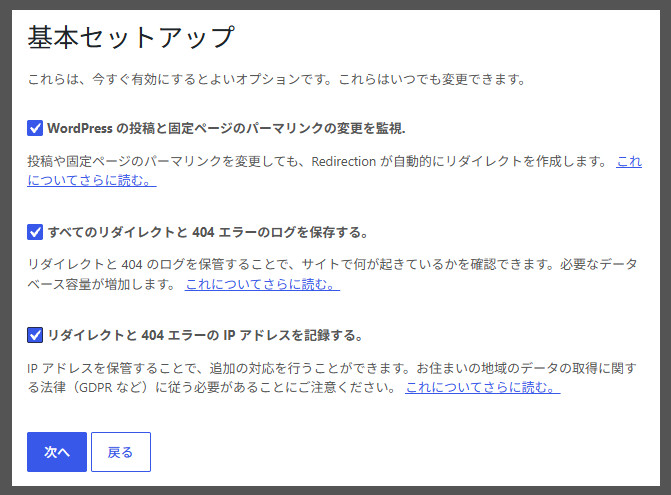
オプションはどれも説明文の通りだ。必要ならチェックをすればいいし、チェックしないで進んでも何も問題ない。そもそも後から再設定できるしね。
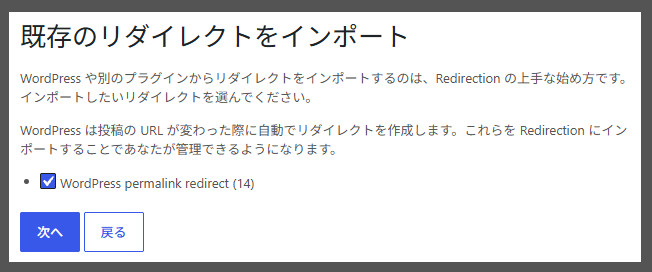
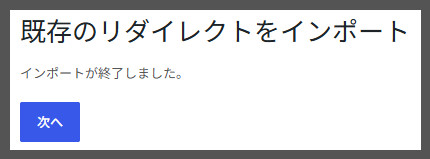
投稿記事のURLを公開後に変更した場合、WordPress側で以前のURLから新しいURLへ自動的に301リダイレクトしてくれる機能がある。優しいね。そのリダイレクト情報をRedirectionに引っ越しさせて、一元管理しますか?という意味だ。何が特別な意図がないかぎり、基本的にはチェックを入れてインポートしておいたほうがいいだろう。「次へ」で先に進んで。
↓
↓
↓
Redirectionで301リダイレクトを設定する
それでは実際に使ってみよう。先ほど同様ツールからRedirectionに進んで。
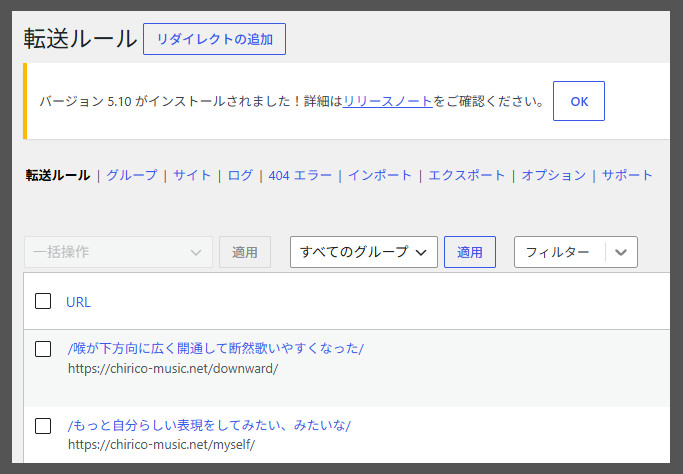
恐らくはこの画面が開いているはずだが、もし違う場合は「転送ルール」タブをクリックしよう。画面下のURL欄には先述した、WordPress側で自動設定してくれていたリダイレクト履歴が表示されている。英字のスラッグを設定し忘れて、記事タイトルのままURLが生成されてしまったのをあとになって直したんだねえ。よくやっちゃうんだコレ。
それでは画面上部、転送ルール表示右の「リダイレクトの追加」をクリックして。
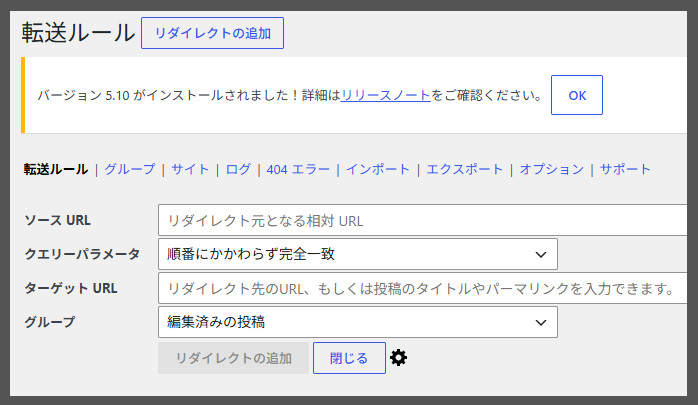
あとは「ソースURL」欄に転送元となるURLを。「ターゲットURL」欄に転送先となるURLを入力して、画面下部「リダイレクトの追加」ボタンをクリックするだけ。
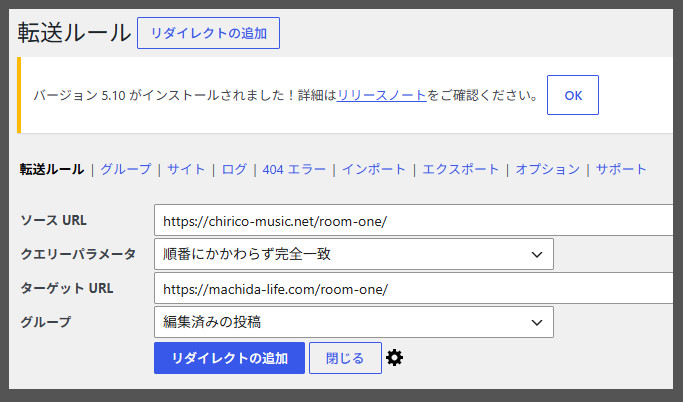
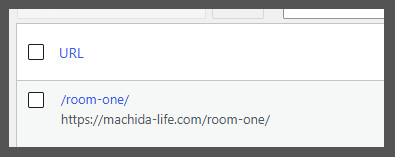
設定が終わったら、実際に旧URLへアクセスしてみて正しく転送されるか確認しておこう。
ソースURLにはスラッグだけを入力すればいいのだが、面倒なので全部コピペしても画像のように勝手にスラッグだけになる。これはウェブサイト「ウサギ屋本店(URL:https://chirico-music.net/)」での設定なので、『https://chirico-music.net/room-one/』にアクセスすると漏れなく『https://machida-life.com/room-one/』に転送されるようになったわけだ。
やってみてもいいよhttps://chirico-music.net/room-one/
使い方は以上!非常にカンタンですな。
わたしは冒頭でお話しした「∀計画」にまつわる作業で、最近毎日のようにこの作業をしている。みなさまも必要なら使ってみては。