MIDIデータのリアルタイム入力【Cakewalk Sonarの使い方】

わたくしマチダが使用しているDAWソフト『Cakewalk Sonar』の使い方を解説するシリーズ。
今回はSonarを使ってMIDIデータをリアルタイムに入力する方法をご紹介しよう。
MIDIリアルタイム入力とは

ひとことで言えば「MIDIキーボードを使用してリアルタイムにMIDIデータを入力する方法」ということになる。演奏を録音する感覚で入力することができるので、キーボードを弾ける方なら非常に簡単で直感的だ。
前段として、リアルタイム入力に使用するプラグインシンセを挿入しておこう。
参考ページプラグインシンセの挿入方法について詳しく
1.MIDIキーボードの接続と入力設定
まずはMIDIキーボードをパソコンに接続しておこう。USB接続やMIDIインターフェイス経由など、接続方法は使用する機器によって異なるので、詳しいことはマニュアルを参照されたし。
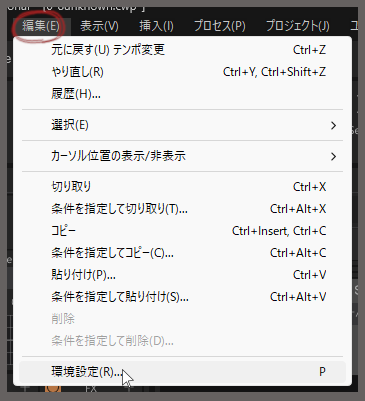
接続したら環境設定を開き、「MIDI」→「デバイスの選択」と進む。
↓
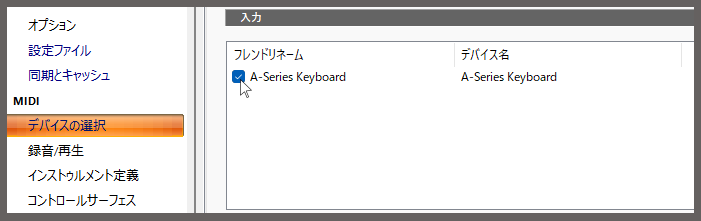
これでSonarがMIDIキーボードからの入力を受け取れるようになるぞ。
2.MIDI入力の設定とインプットモニター
続いてはその演奏情報をMIDIトラックで受け取るための設定だ。通常はそのままで大丈夫なはずだが、もし「音が出ない・録音できない」などのトラブルがあった場合は確認してみるといい。
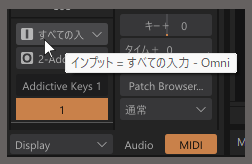
「すべての入力(MIDI Omni)」になっていれば基本的にはOK。入力方法を限定する必要がある場合は適宜設定して。音が出ない場合は「すべての入力」もしくは、ご使用のキーボードになっているかをチェックしておこう。
インプットモニターとは
MIDIキーボードなどから入力された演奏情報を、リアルタイムでプラグインシンセに送るための機能だ。要するにこいつによって入力信号が送られていなければ、どんなに鍵盤を叩いても音が出ない。ただし、通常は選択されたトラックのインプットモニターが自動的にONになる仕様なので、特別気にする必要はないはず。
「A」アイコン
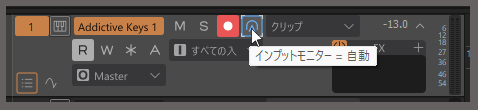
選択中のMIDIトラック(もしくはインストゥルメントトラック)は自動的に「A」アイコンの表示になり、キーボードを弾くと音が出るようになる。
ヘッドフォンのアイコン
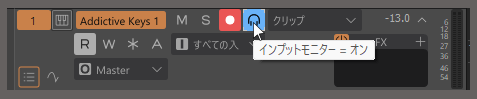
選択中のトラック以外にも音を出したいトラックがある場合は、そのトラックのインプットモニターをONにしよう。ヘッドフォンのアイコンが点灯し、選択状態に関係なく音が出るようになるぞ。
消灯
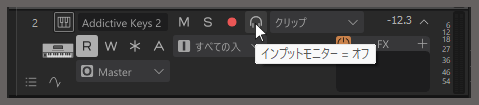
そのトラックへの入力信号の送信を停止する。(環境設定によっては例外もあり)
なんだかわからんけど音が出ない、という時は妙な設定になってしまっていることもあるかも。一応仕組みを覚えておくといいだろう。
3.テンポとメトロノームの設定
リアルタイムに演奏して入力するわけだから、まずはテンポとメトロノームの設定を済ませておくところから。もちろんフリーテンポの曲ならその限りではない。

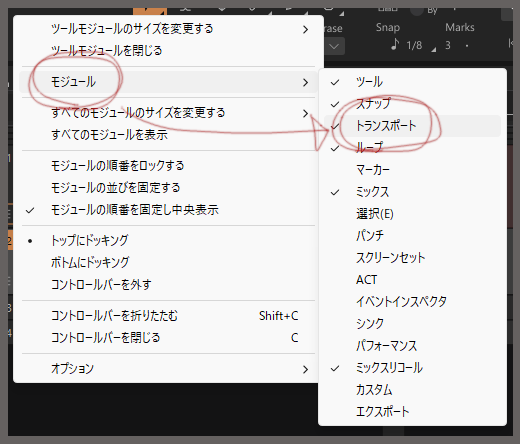
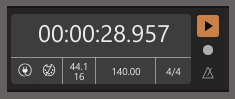
テンポはツールモジュールの「トランスポート」セクションで設定する。表示されていない場合はツールモジュール上で右クリック→モジュールと進んで、「トランスポート」にチェックを入れて表示させておこう。
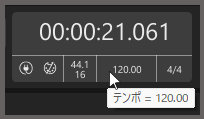
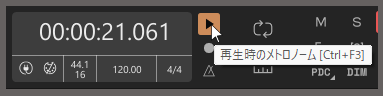
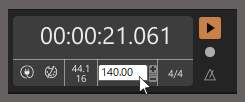
モジュール右上の再生アイコンをクリックしてアクティブにすると、再生時にメトロノームが鳴るようになる。ちなみにその下の録音アイコンは録音時にメトロノームを鳴らすためのものだ。テンポはダブルクリックで入力・変更できるので、聞いて確かめながらお好みのテンポに設定しよう。
↓
↓
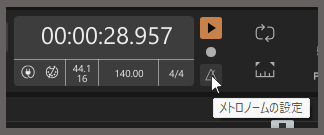
ちなみに、モジュール右下のメトロノームアイコンをクリックすると設定ウインドウが開くぞ。
↓
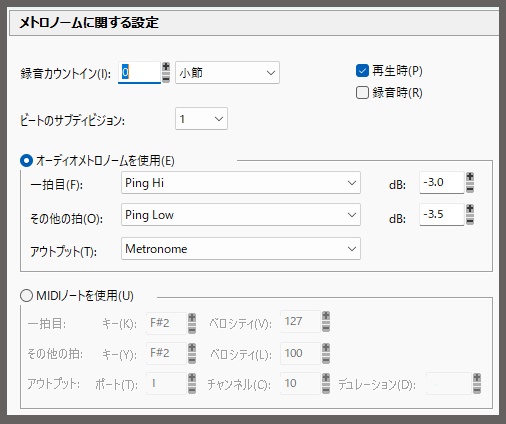
よく使う設定をかいつまんで解説しておこう。
録音カウントイン
ここで指定した小節分、録音を開始する前にカウントが挿入される。録音を開始してすぐに演奏しなければいけないような場合は、タイミングが取りやすくなるので便利だ。
ビートのサブディビジョン
メトロノームの拍をさらに細かく分割して鳴らす設定。例えば「1」なら通常の拍、「1/2」なら1拍を2つに分けて鳴らしてくれる。細かいリズムを感じながら演奏したいときなどに。
4.MIDIデータのリアルタイム入力
準備は整ったので、いよいよ実際にリアルタイム入力してみよう。
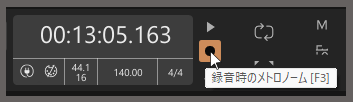
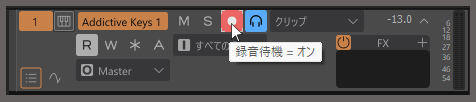
録音したいMIDIトラック(もしくはインストゥルメントトラック)の録音ボタンを押して待機状態にしたら、トランスポートモジュールの録音ボタンを押してリアルタイム録音開始だ。
↓
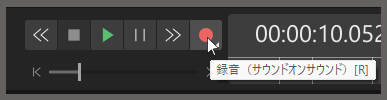
【※録音モードには「コンピング」「上書き」「サウンドオンサウンド」など、いくつかの種類がある。それぞれの違いや使い方については別記事で詳しく解説する予定】
「録音カウントイン」で設定した小節分のカウントが刻まれた後に録音が始まり、演奏したノートの音程や長さ、ベロシティ(弾いた強さ)などが記録される。また、対応するキーボードであればピッチベンド(音程の変化)やサステインペダル」などの操作もMIDIデータとして記録できるぞ。
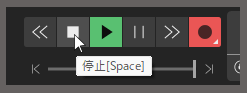
演奏が終わったら、トランスポートモジュールの停止ボタンを押して録音を終了しよう。
↓

↓

初めになんとなく通しで弾いたものをたたき台に、やっぱりここは違うコードの方がいいかな?リズムのアクセントを変えよう、味付けを変えてみようとあとから修正しまくった結果、「…からのあちこち修正」画像のツギハギ寄せ集めクリップが出来上がったというわけ。もちろん音源もそのあとのものだ。わたしは見切り発車が得意な人間なのでこういうことをよくする。DTMに向いているよね。
録音されたMIDIデータは、こうした録り直しだけでなく、一つ一つのノートのタイミングを整えたり、音程やベロシティを変更したりと様々な事後調整が可能だ。その方法はまた別の機会にご紹介するとしよう。
以上、ピアノが弾ける方はもちろん、全然弾けないという方でも、ちょっとしたデータの追加であればこの入力方法がハマる場合もある。ぜひ用途に合わせて使ってみていただきたい。