プラグインシンセの挿入方法について詳しく【Cakewalk Sonarの使い方】

わたくしマチダが使用しているDAWソフト『Cakewalk Sonar』の使い方を解説するシリーズ。
今回は、曲の制作や編集を行うプロジェクトのトラックに、プラグインシンセ(ソフトシンセ・音源)を追加して使える状態にする「プラグインシンセの挿入」について、各種方法を詳しくご紹介しよう。
そもそもプラグインシンセって?
プラグインシンセとは、一言でいうと『音楽制作ソフトに後から追加できるバーチャルな楽器』のことだ。
パソコンでの楽曲制作過程を何となくイメージしてほしい。画面にドレミファソ、と音符を打ち込んで、じゃあこれはギターの音にしようと。その楽譜を読んで実際にギターの音を鳴らしてくれる「演奏者・楽器」の役割をするのがプラグインシンセなのである。
ということは、Cakewalk Sonarを立ち上げて音を出すためにはまず必要となるプロセスだということだね。
なお、その挿入方法は用途によって何種類か用意されている。ケースごとに方法をご紹介しつつ、それらを使い分けるために必要となる基本的な仕組みなどを解説していこう。
挿入方法1:インストゥルメントトラックを挿入【すぐ使いたい人向け】
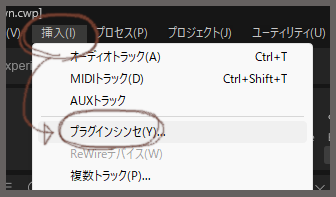
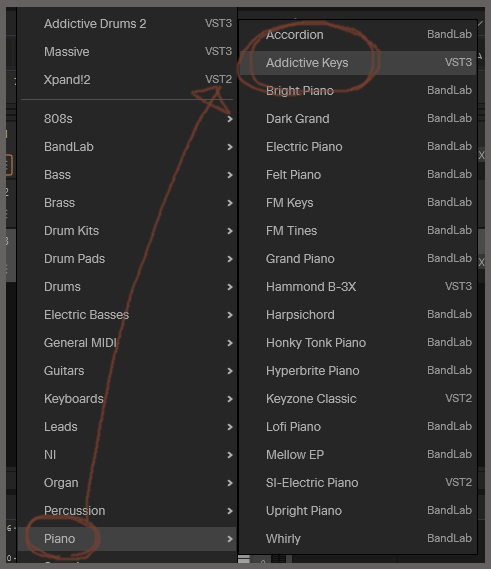
以後の項でも同様に、基本的にはメニューバー『挿入』から『プラグインシンセ』をクリックし、任意のプラグインシンセをチョイスしてオプション画面を開くところから始める。
↓
↓
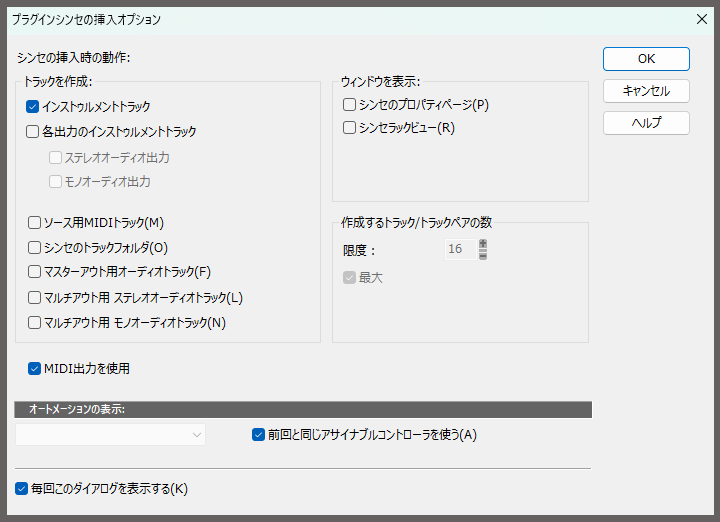
いくつかのオプション項目のうち、当記事では主に「トラックの作成」について取り上げていくぞ。
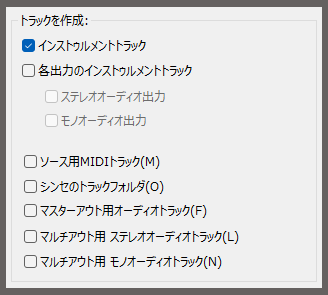
プラグインシンセをどのような方法で挿入するかを選択するのがまさにこの項目で、まずは一番上にして一番使用頻度が高いであろう「インストゥルメントトラック」形式での挿入方法をご説明していこう。前提としてデータの流れは以下の通りになっている。
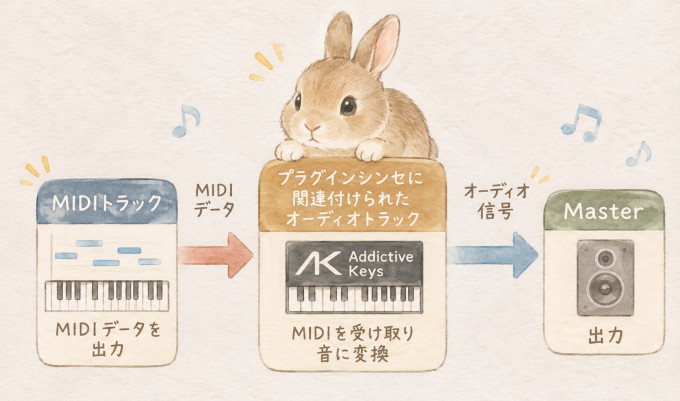
なんだかややこしいよねぇ…。でもここが腑に落ちてないと以下の項が全部イミフになってしまうので、ぜひ読み解いていただきたい。
まずMIDIトラックで演奏情報を作る。これはただのオタマジャクシとは違い、その音をどのぐらいの強さで、どのぐらい伸ばして、またどんな過程でピッチを変化させるか、といったような情報を包括的に含んだ「MIDIデータ」だ。
もっと詳しくMIDI – Wikipedia
作成したMIDIデータはそのままでは音が出ない。だってただのデータだからね。冒頭に説明した通り『プラグインシンセ』という、そのMIDIデータ通りに演奏してくれる演奏者がいて初めて音が出るというわけ。この場合では、MIDIデータはプラグインシンセ「Addictive Keys」によってピアノの音として処理され、オーディオ信号としてアウトプットされるのだ。
そして、ここまでの『MIDIトラック』と『プラグインシンセに関連付けられたオーディオトラック』がセットになったモノを特に『インストゥルメントトラック』と呼ぶのである。
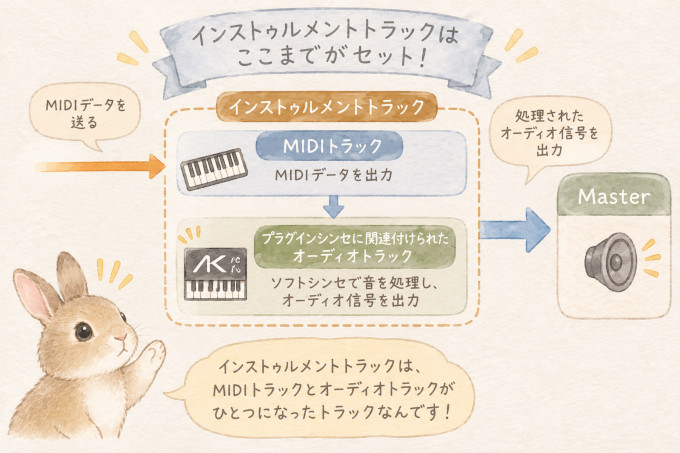
インストゥルメントトラックを挿入してみよう
話は戻って、現在はプラグインシンセ「Addictive Keys」を選択した状態だったね。このまま『インストゥルメントトラック』にチェックを入れて実行し、実際にAddictive Keysのインストゥルメントトラックを挿入してみよう。
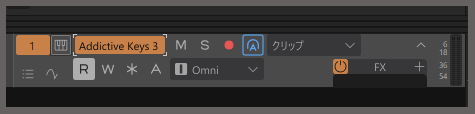
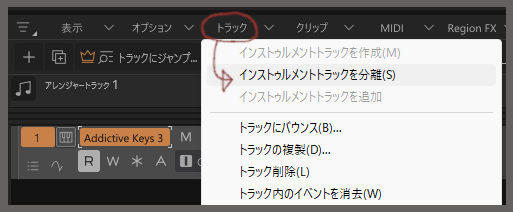
↓
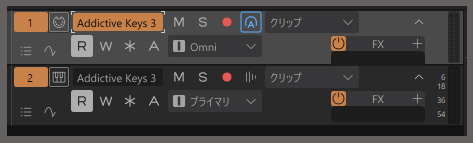
とりあえず使ってみたい、という方はまずこの方法を試してみるといいだろう。なんならこれだけ知っていれば普通に曲作りが楽しめると思う。
以下の方法はここまでのデータの流れを踏まえて、より便利に使いたいという人向けだ。
挿入方法2:各出力のインストゥルメントトラック【マルチティンバー音源向き】
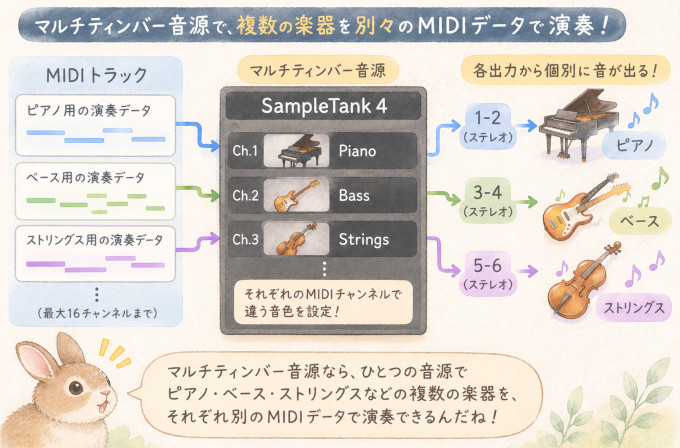
一つのマルチティンバー音源を使ってピアノ、ベース、ストリングスをそれぞれ別のMIDIデータで演奏させたい。しかもそれらを個別のトラックとして扱いたい、というような時に便利な挿入方法。
マルチティンバー音源とはひとつの音源で複数の楽器の音色を同時に扱える音源のこと
実際にこのやり方で、マルチティンバー音源である「SampleTank 4」を挿入してみよう。挿入→プラグインシンセまでは一緒。
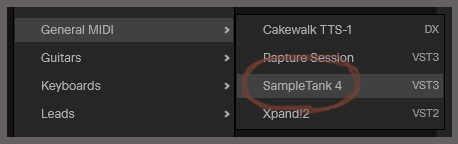
↓
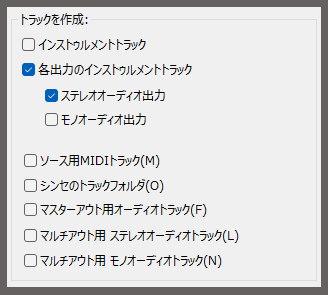
↓
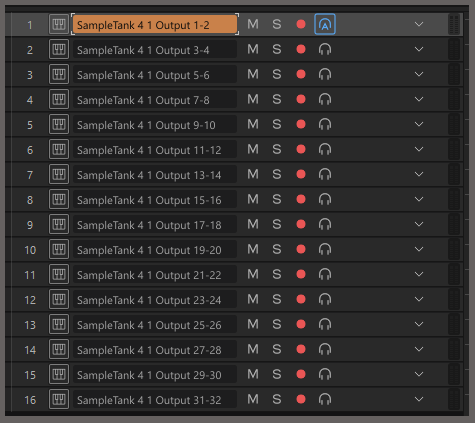
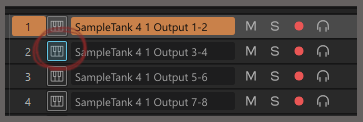
SampleTank 4は最大16の楽器パートを扱えるマルチティンバー音源であり、ステレオ出力も16系統備えている。それに合わせて16個のインストゥルメントトラックが作成されたというわけだ。
各トラックの名前にある「1-2」「3-4」といったような見慣れない表記は、それぞれステレオ出力のペアのこと。「左1-右2」がセットで一つのステレオ系統、という感じ。挿入オプション画面で「モノオーディオ出力」を選ぶと、一つのステレオ出力につき、左右2本のモノラルトラックが作成されるというわけだね。
そして一気に挿入されたこれら16個のトラックは、実はそれぞれ1ch~16chまでの異なるMIDIチャンネルが設定されている。
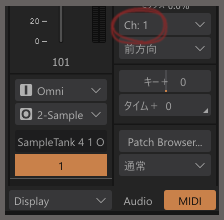
16個全てのトラックは同一のインスタンス「SampleTank 4」に関連付けられているので、あとはSampleTank 4の側で、各MIDIチャンネルをどんな音色にするか、そしてどの出力からアウトさせるのかを設定してやればいい。
ソフトシンセ側で音色とアウトプットを設定しよう
↓
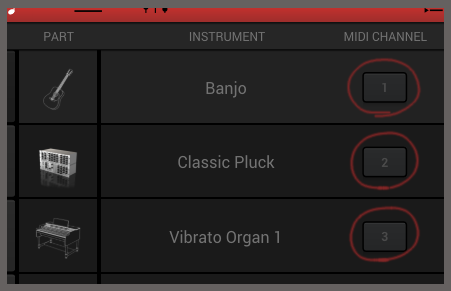
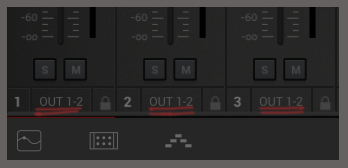
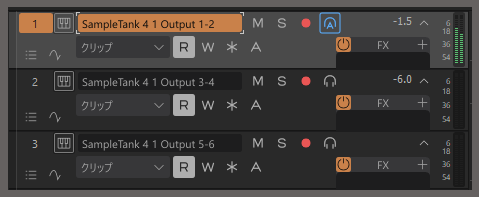
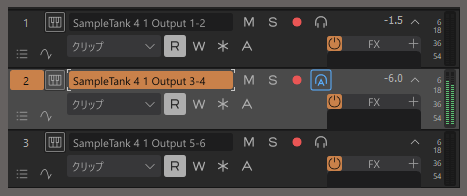
これでMIDIチャンネル1に設定されているトラックからの信号はBanjoの音で処理されるようになった。同じく2chはClassic Pluck、3chはVibrato Organ 1だ。ただし、MIDIチャンネルを設定しただけでは音声の出力先までは分かれない。ミキサー画面で各パートのオーディオ出力先も個別に設定しておこう。
※設定方法はご使用のプラグインシンセによって異なります
↓
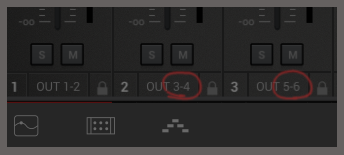
では、確認してみよう。
トラック1
トラック2
トラック3
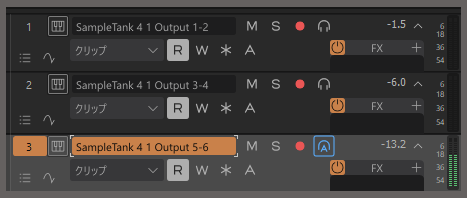
設定完了。一つのSampleTank 4を通して、各MIDIチャンネルで別の音色を利用し、かつ別々のトラックとして扱えるようになった。
こうしておけばそれぞれの音色ごとにプラグインを立ち上げる必要がなくなるので、CPUやメモリの負担を抑えられる場合もある。また、使用している音色を一つの画面でまとめて管理できるのも便利なところだ。音色の変更や組み合わせの調整なども、一つのSampleTank 4を開くだけで済む。
もちろんシンプルに「インストゥルメントトラックを挿入」で音色一つにつき一つのSampleTank 4を立ち上げても構わない。制作スタイルに合わせて使い分けるといいだろう。
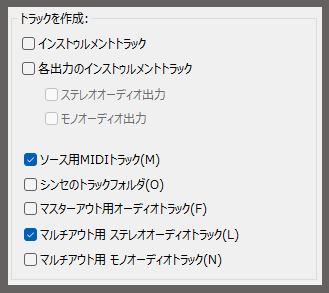
挿入方法3:ソース用MIDIトラック + マルチアウト用 ステレオオーディオトラック【ドラム音源向き】
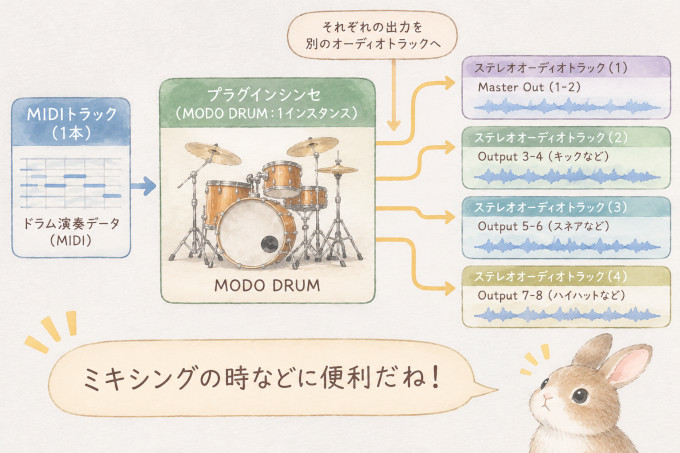
一つのドラム音源を立ち上げたとして、キックは1番のトラック、スネアは2番のトラック、ハイハットは3番のトラックといったように、それぞれのパートを別のオーディオトラックに振り分けたい時に便利な挿入方法。
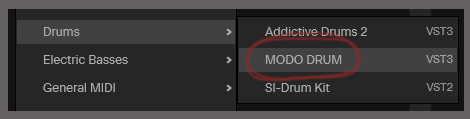
実際にこのやり方で、ドラム音源である「MODO DRUM」を挿入してみよう。またまた挿入→プラグインシンセまでは一緒だ。
↓
↓
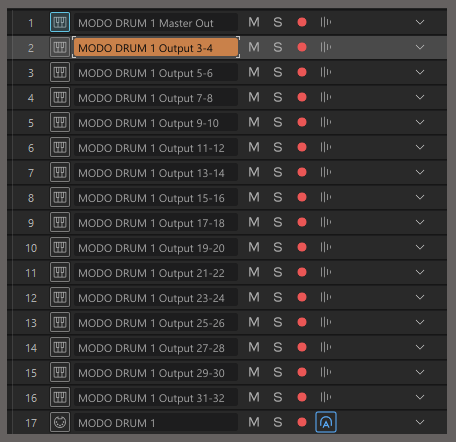
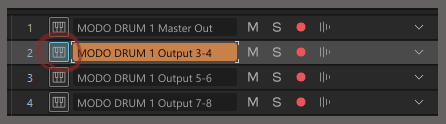
ステレオ系統が「3-4」から始まっているのは「1-2」がMaster Outに割り当てられているから。MODO DRUMではそういう仕様になっているらしい。一番下に一つだけMIDIトラックがあるのも特徴的だ。
これら全てのステレオオーディオトラックは一つのMODO DRUMインスタンスに紐づけられているので、MODO DRUM側で「キックは3-4からアウト」「スネアは5-6からアウト」のように設定してやればいい。
プラグイン側でパートのアウトプット先を設定
↓
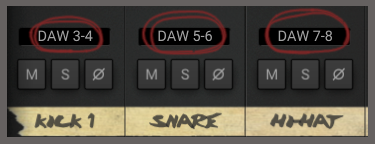
それでは確認してみよう。
ご注意先に書いた通りMODO DRUMでは1-2がマスターになっていたり、OH/ROOMのマイクを効かせておかないと音が変わってしまったりするため、厳密には「ソロ」ではないが便宜的にそう表記した。念のため。
各オーディオトラックにキック、スネア、ハイハットの各パートが正しくアサインされた。これでパートごとにエフェクトをかけたり、音量や定位を調整したりと、自由度の高い調節が可能になる。
前項の「各出力のインストゥルメントトラック」と同様、一つのプラグインシンセから複数のオーディオ出力を取り出せる構成だが、こちらはMIDIトラックが一本に集約されている点が異なる。一つのMIDIトラックでドラム演奏全体を管理しつつ、出力は各パートに分けてミキシングできるので、ドラムのようなタイプの音源ではこの挿入方法が役立つケースも多いだろう。
以上、プラグインシンセを挿入する三つの方法についてご紹介した。用途に合わせて使い分けができるようになると、作曲作業の幅も広がるぞ。
おまけ:シンセのトラックフォルダ
後の二つの方法って、トラックがたくさん増えちゃってなんか嫌じゃん?もちろん使わないトラックは消しちゃえばいいんだけど、それでもね。
そんな時に役立つのが「シンセのトラックフォルダ」だ。
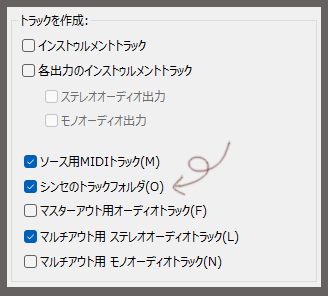
チェックを入れた上で実行すると、作成されたトラックが専用のフォルダにまとめられた状態で挿入される。
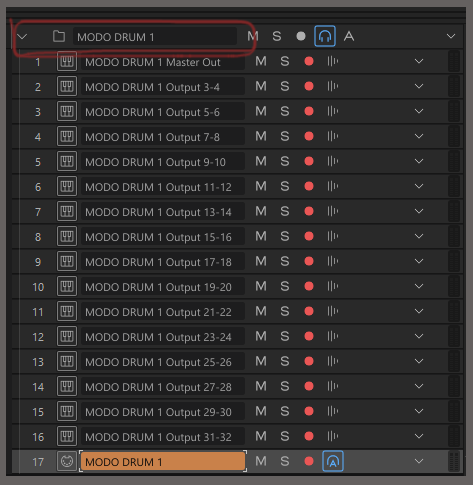
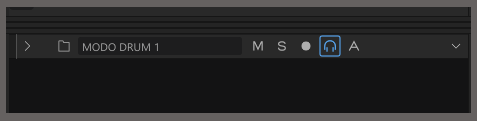
まぁ後から自分でフォルダを作って入れることもできるけど。おまけでした。