「マチダの生活」ロゴを作った

何をするにもロゴは役に立つ。
例えば現在こそこそと進めているこのサイトのデザインとか。いくら何でもこのままじゃね。ヘッダーはもちろんのこと、ちょっとワンポイント欲しい場所にポチョッと置いてやると統一感が出て素敵だ。
今後きっと作るであろうXやYoutubeのアカウントにも使える。決まったロゴが一つあればそれを使えばいいんだから、その時その時考える手間が省けてカンタンだ。
というわけで当マチダの生活においても、まずはロゴから。
ベクター画像編集ソフト「Inkscape」でロゴを作ってみよう
ロゴのようなシンプルかつハッキリとしたデザインを作成するには、やはりベクター画像が適任だろう。私は無料かつオープンソースで利用できる「Inkscape」というソフトを使用してベクター画像を編集している。
Inkscape公式サイトInkscape – Draw Freely. | Inkscape
上記リンクから公式サイトトップページへ飛び、ページ上部「Download Now!」バナーから進んでいくとダウンロードすることができるぞ。良かったらインストールしてみては。
漢字の「町」をロゴにしてみた
当記事のアイキャッチ画像でもうバレバレなのだが、わたしの苗字である「町田」から、町の字をロゴに仕立ててみた。
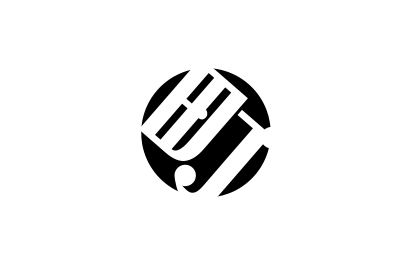
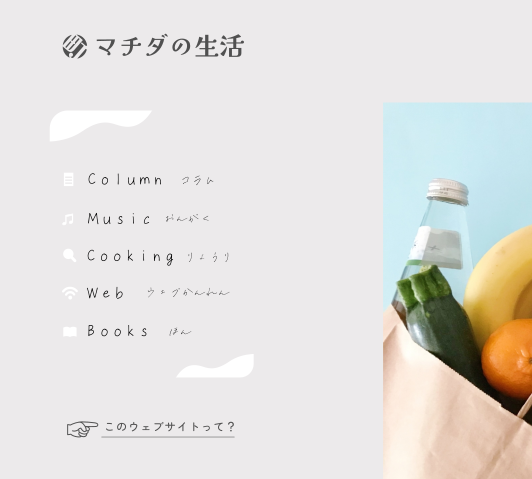
あまりゴテゴテさせてしまうと使える場面が限られてくるので、できるだけシンプルにしたつもり。パッと見は幾何学模様みたいに見えるでしょ?見えないかしら?で、ちょっとよく見ると町だと気づく程度のバランス感。XやYoutubeのアカウントでも過不足なく使えると思うんだけど、どんなもんでしょうね。
以下、簡単に作り方をご紹介して終えようと思う。
テキストをパスに変換して円をくりぬくだけの作業
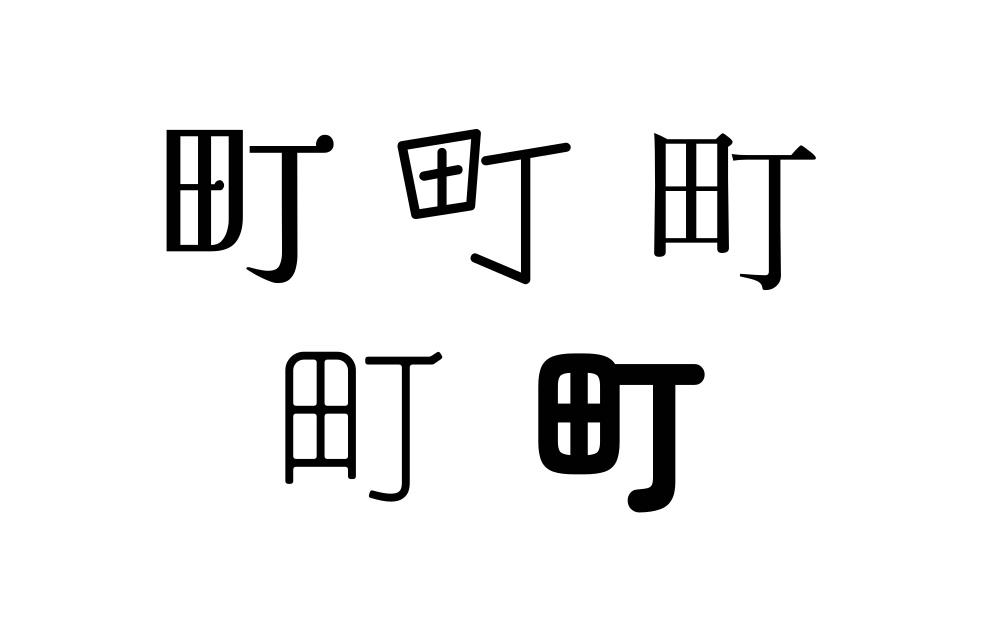
まずテキストで「町」を打ち込み、お好きなフォントを選定する。
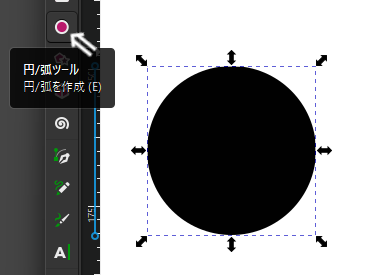
そうしたら円弧ツールで作製した円の上に選んだ町を配置し、もう少しデザインを詰めてみる。
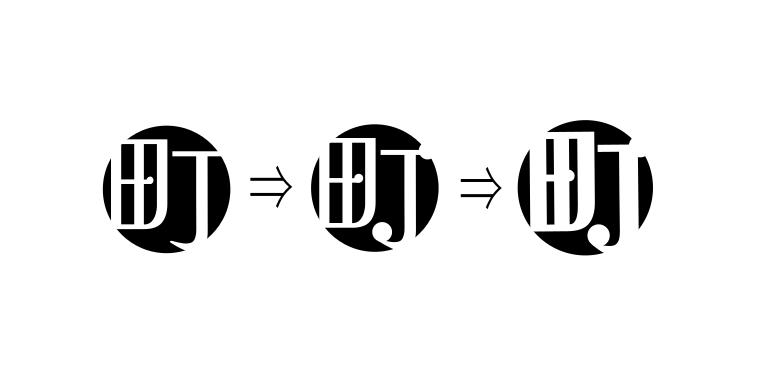
左からそのまま乗せたもの、フォントのデザインに少し色気を出してみたもの、さらに太字に変更したもの。
こいつを傾けたら完成!…と思いきや。
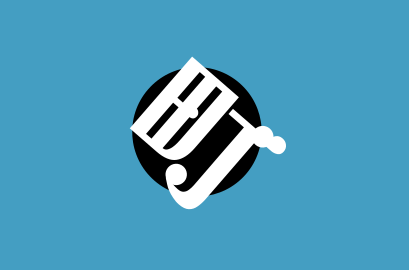
実はただ白色のテキストが黒丸に乗っかっているだけだったのでした~。たまたま背景色が白かったからわからなかったものの、このままでは白以外の背景に乗せることができない。
取れる対策はいくつかあるが、今回はベースの黒丸を「町」の字形にくりぬいてみようと思う。そのための前段として「町」の字をストロークからパスに変換しておこう。
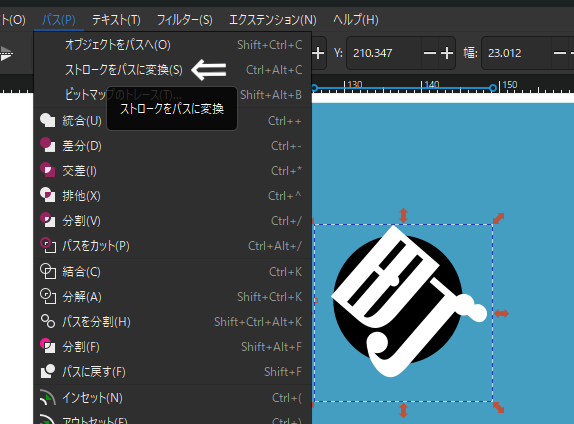
これは何をしたかというと、今までは編集可能なテキストとしての「町」だったものを、「町」という図形に変換したということなのである。
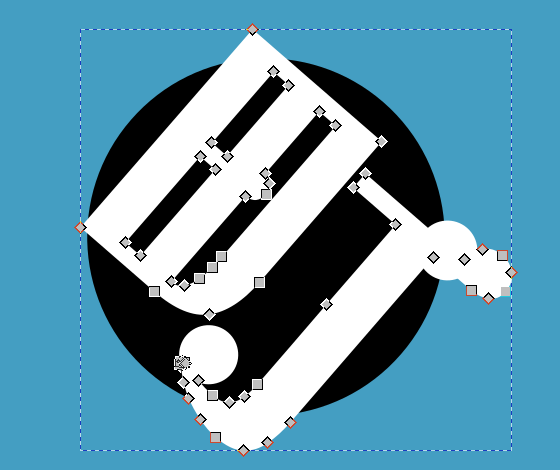
ここからさらに自分で追加したデザインと合体させて。
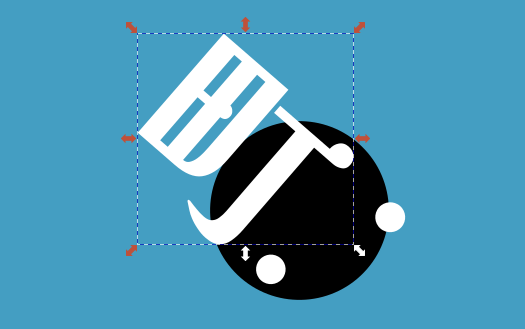
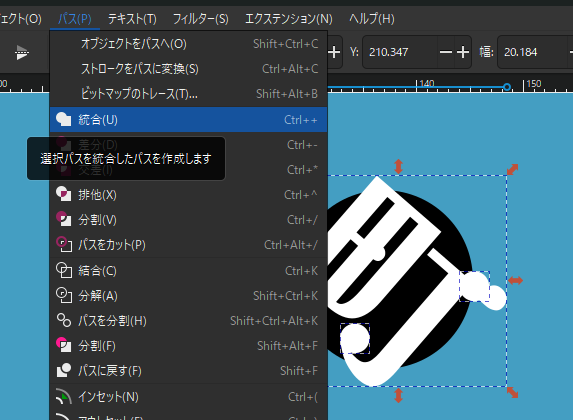
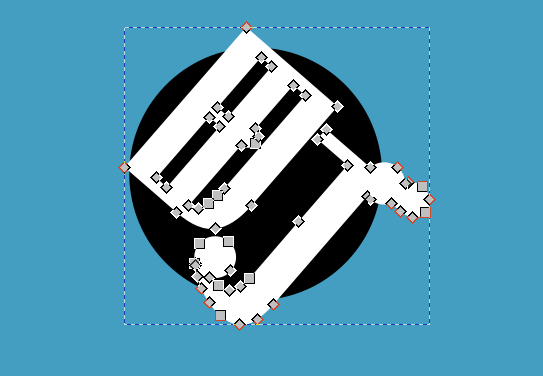
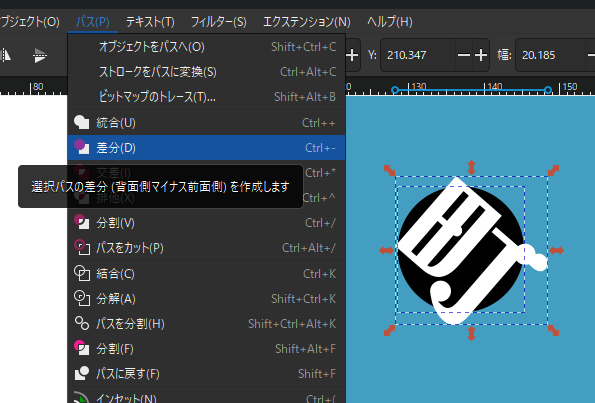
そうしたらこの図形「町」とその下の黒丸をまとめて選択し、上部メニュー「パス」より「差分」を選択。
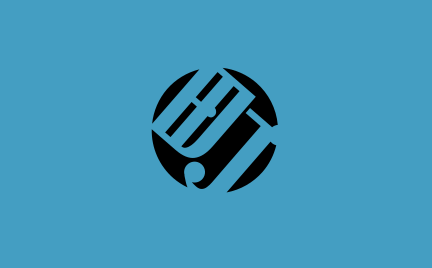
こうして出来上がったベクターデータは色やサイズなどを簡単に変更することが出来るぞ。
以上、こんな感じで現在サイトデザインの作成中。そのうちガラッと変わるかと思うので、お楽しみに。