3つの録音モードについて詳しく【Cakewalk Sonarの使い方】

わたくしマチダが使用しているDAWソフト『Cakewalk Sonar』の使い方を解説するシリーズ。
今回はSonarを使ってMIDIデータやオーディオ録音をする際の、3つの録音モードについてご紹介しよう。
録音モードとは
すでに録音データがあるトラックへ重ねて録音する際の処理方法として、Sonarには「コンピング」「サウンドオンサウンド」「上書き」という3種類のやり方が用意されており、これらを総称して『録音モード』と呼ぶ。
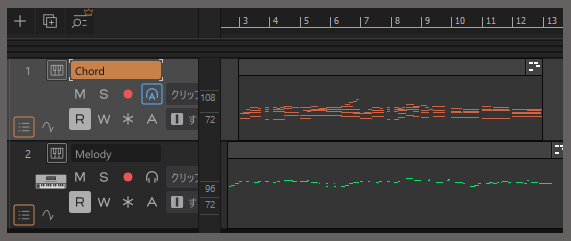
音源1と音源2の違いはメロディのみだ。そして音源2のメロディは、1との違いがわかりやすいよう敢えてシンプルな繰り返しにしてある。
当記事では全ての項で同様に、『音源1のメロディトラックに、音源2のメロディを重ねて撮り直す(MIDIデータの録音)』という流れで、3つの録音モードそれぞれの違いや特徴を解説していこう。
コンピング
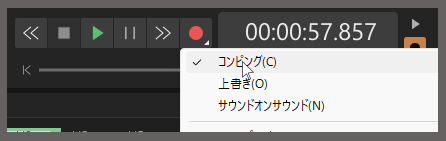
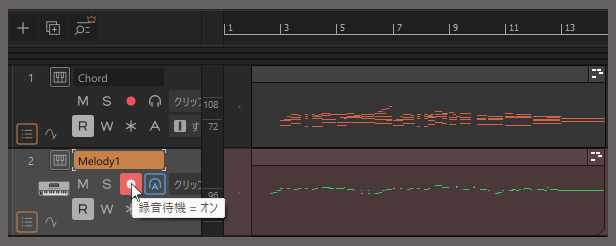
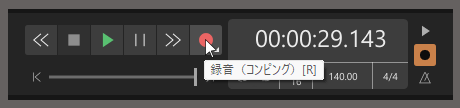
録音モードはトランスポートモジュールの録音ボタンを長押しすることで変更できる。
↓
↓
↓
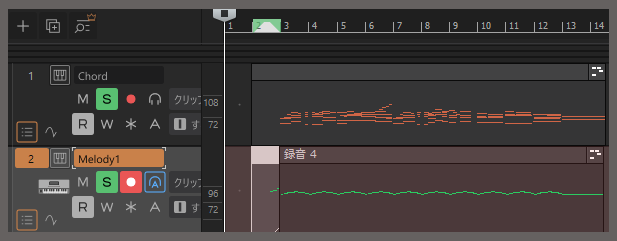
録音中、もともとあった音源1のメロディは『聞こえない』。
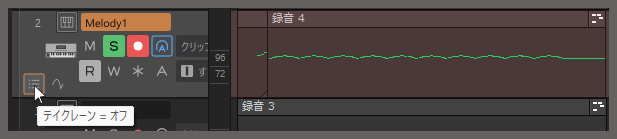
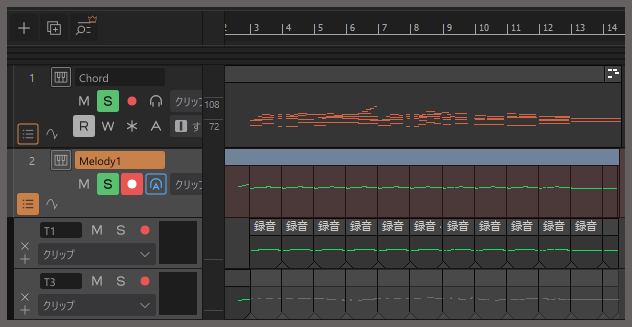
トラック2の出だし、音源1のメロディがわずかに残っているのがお分かりだろうか。一体どういう状態になっているのか、テイクレーンをオープンして確認してみよう。
↓
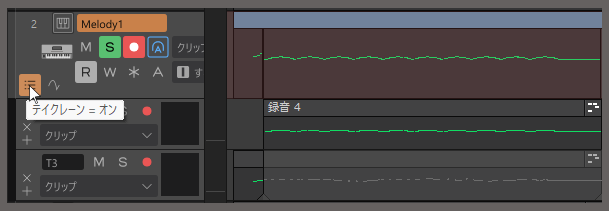
T3トラックが元からあったメロディ。その上のT1トラック(「テイクレーン=オン」表示で隠れてしまっている)が新しく撮り直した音源2のメロディである。新しく撮り直した部分だけ、もとからあったT3のクリップの色が消えてミュートになっているのがおわかりだろうか。
このように、テイクレーンで重なったクリップの、いずれか1クリップだけを自動的にアクティブにすることができる、逆に言うと、選択したクリップ以外はミュートになるというのがコンピング録音の特徴だ。
↓
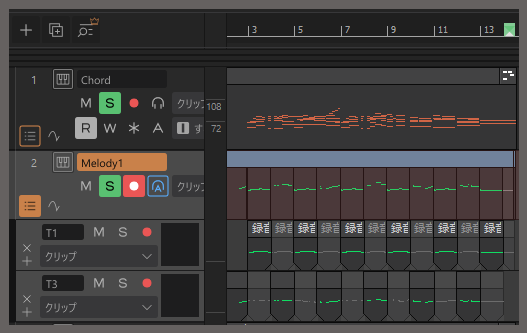
どう利用するかというと、例えばボーカルとかね。何度も重ね撮りしたテイクの中から、Aメロの頭はこのテイク、次はこちらのテイク、Bメロはこっちで、サビはこれで…というように、良いクリップを選択していくだけで一本のベストテイクが出来上がってしまうわけだ。
シンプルに「複数回録音して、あとからベストテイクをつなぎ合わせるためのモード」と言ってしまってもいいかもしれない。
サウンドオンサウンド
続いてはサウンドオンサウンド。
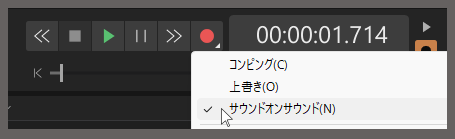
録音手順はコンピングと同様なのでオミット。そしてサウンドオンサウンドでの録音中は、もともとあった音源1のメロディが『聞こえる』、というのがコンピングとの一つ目の違いだ。
2つ目の違いは録音後、古いクリップと新しいクリップの両方が鳴る状態になるということ。
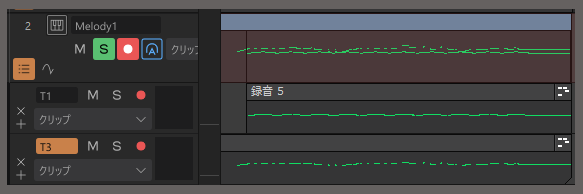
どちらもミュートされていないね。このまま再生してみよう。
ドラム音源を一つのトラックでキック、スネア、ハイハット…と重ね撮りしたい場合などはもちろんこの方法で。コンピングで撮ったら同時に鳴らせなくなっちゃうから。同様にピアノだろうがストリングスだろうが、『既存の演奏を聴きながら新しい演奏を積み重ねていく』というような場合に便利なモードなのである。
上書き
これはもう、読んで字のごとく「上書き」ですな。
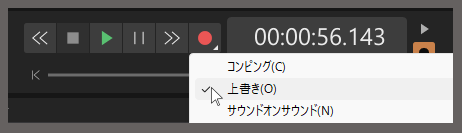
↓
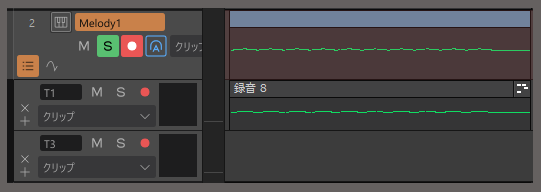
録音中、もともとあった音源1のメロディは『聞こえない』。
録音した範囲の既存データを消去し、新しい録音データに置き換えるモード。明らかに失敗してしまったりして元のクリップに一切の未練がなく、シンプルに録り直してしまいたい場合などはこれで。
また、録音し直した部分だけをきれいに置き換えられるので、MIDIの演奏を部分的に修正したり、ギターやボーカルなどのオーディオ・パンチイン録音と組み合わせて使うのも便利だ。
まとめ
いくつかのテイクからベストな部分を選び出したい時はコンピング。対して、いくつかのテイクを同時に鳴らしたい時はサウンドオンサウンド(このモードだけは録音中に既存データの音が聞こえる)。上書きでは「録音し直した部分だけをきれいに置き換えられる」というのが大きな特徴だ。これらを場合によって使い分けることで、きっと作曲の効率も上がるはず。
以上、今回はSonarに用意されている3つの録音モードについてご紹介した。