WordPressプラグイン『Better Search Replace』の使い方

マチダは今、Google AdSenseとの最終戦の真っ最中なのである。その全容はケリがついたら記事にするのでお楽しみに。
参考ページGoogle AdSenseとの闘い その3【敗北】
3度のダウンを喫しての完全なるTKO。一度はその戦いに終止符を打ったものの、心の奥底にはずっと消えないモヤモヤが沈殿していた。ならば100記事を迎えた今もう一度だけ、最後の最後にもう一度だけカムバックし、こうなったらもうこれ以上打つ手がないというところまで、本当の敗北が見えるところまで戦ってやろうじゃないかと。
戦備の一環として誤字などの文字修正も行っているのだが、その作業に役立つのがWordPressプラグイン「Better Search Replace」だ。データベース内に保存されているURLや文字列を一括で検索・置換することができるぞ。
YoutubeをYouTubeに。AdsenseをAdSenseに。
各記事のチェックは、わたしのChatGPT「ロボ太」と協力して進めている。その過程で「”Youtube”は”YouTube”に直しましょう」って言うわけよ。それが正しいんだと。同様に”Adsense”は”AdSense”。”Chat GPT”は”ChatGPT(スペース無し)“なんだとさ。
こういった細かいことがAdSenseの審査に影響するとは微塵も思っていないが、そう言われれば直したくなる。直したなら他記事でも表記を統一したくなる。それがA型人間マチダの性なのだ。
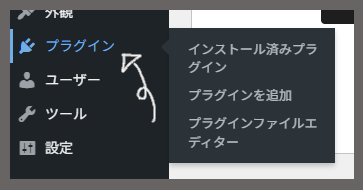
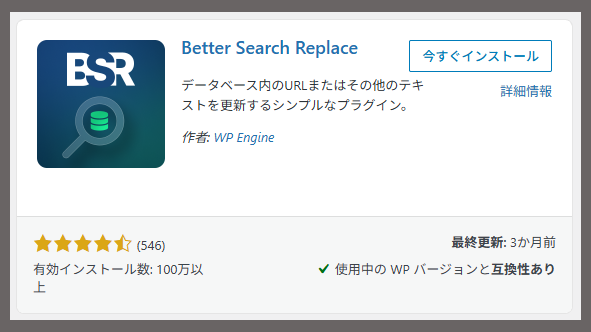
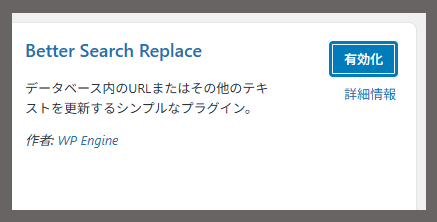
Better Search Replaceをインストール
まずはWordPressにBetter Search Replaceをインストールするところから。
↓

↓

↓
↓
Better Search Replaceを使って一括置換
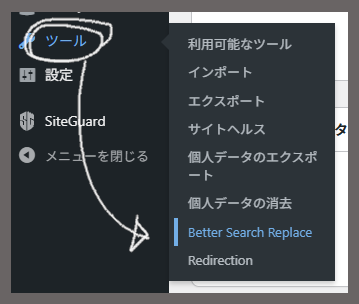
それでは実際に使っていこう。ツールから「Better Search Replace」を選択して。
すると次のような画面になる。
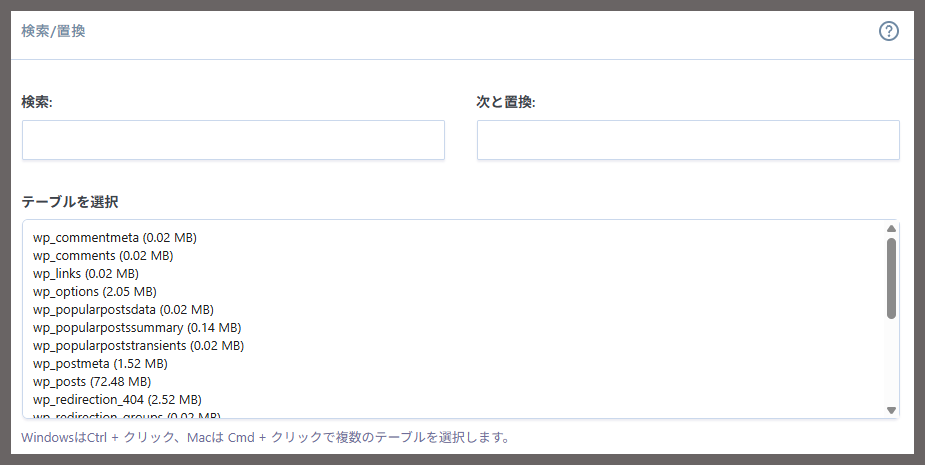
『検索』欄にはBefore語句を、『次と置換』欄にはAfter語句を入れるのはいいとして、ポイントは『テーブルを選択』で置換対象のデータベースを指定できる点だろう。
例えば一番上の『wp_commentmeta』はコメントに関するメタデータ(付加情報・追加データ)を保存するテーブルで、続く『wp_comments』では投稿や固定ページにつけられたコメントを管理している。全テーブルの役割については必要に応じて検索してほしい。
そして今回のターゲットは、投稿や固定ページの本文・タイトルなどの情報を保存している『wp_posts』だ。格納データにはメディアの情報や投稿のリビジョンなども含まれる、とても重要なテーブルなのである。
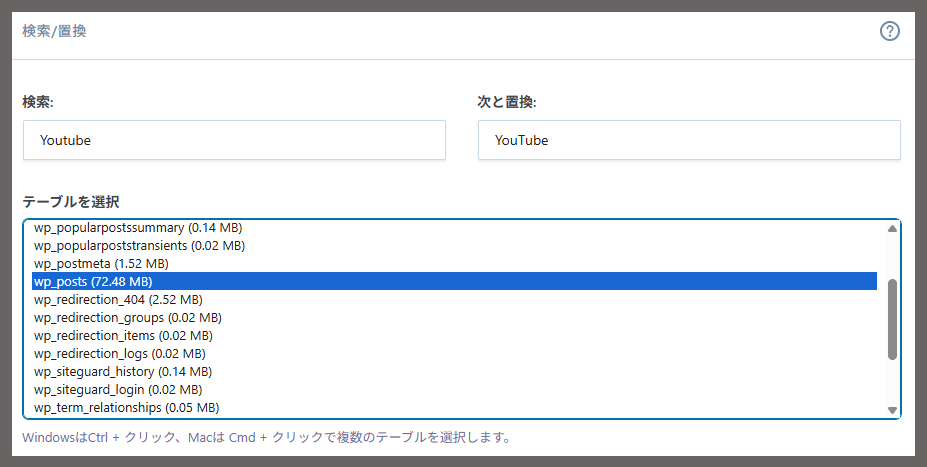
『wp_postsテーブルに格納されているデータの中に”Youtube”表記があれば”YouTube”に変更せよ』との指示。しかしこのまま実行するのは怖すぎるので、一応「ドライラン」はしておくべき。
ドライランとは?
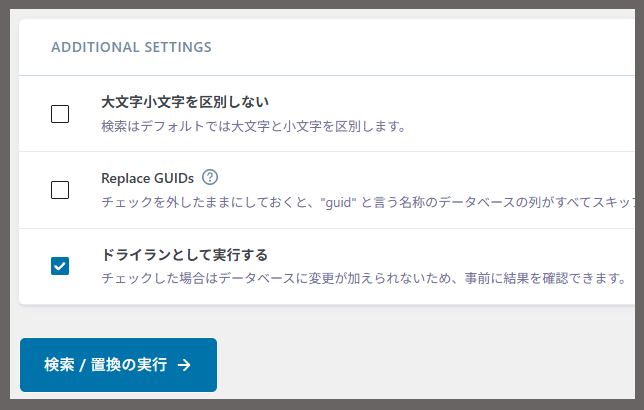
データを実際に書き換えてしまうことなく、検索した文字列を含むセルがデータベース上にいくつ見つかったかを事前に確認できる機能がドライランだ。
↓

1 tables were searched, 1179 cells were found that need to be updated, and 0 changes were made. Click here for more details, or use the form below to run the search/replace.
和訳:1つのテーブルを検索し、更新が必要なセルが1,179個見つかりました。実際の変更は0件です。詳細はこちらをクリックするか、下のフォームを使用して検索・置換を実行してください。
– Better Search Replace アナウンスより
「cells(セル)」とは置換対象の語句や記事そのものではなく、データベースのテーブルを構成する個々のデータ項目のこと。例えば1つの記事本文が1つのセルに丸々保存されていた場合、その本文中に置換対象の文字列が10回登場していたとしても、セル数は1つと数えられる。
そして残念ながら、無料版では個々の置換対象がどこにあるのか、具体的な変更内容までは確認できない。
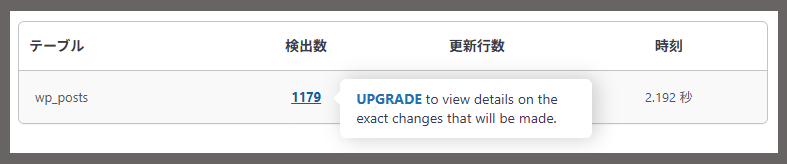
なのでここでは、その数を見たときの体感をザックリと確認しておこう。「あれ?この言葉ってこんなに使ってるわけない」とか、逆に「こんなに少ないはずがない」と感じる時は、検索&置換語句の設定やデータベースの選択に誤りがあるかもしれない。今一度再確認だ。
ここまで大丈夫そうなら、実際にデータベースを書き換える前にバックアップを取っておく。Better Search Replaceの公式ドキュメントでも、誤った検索・置換によってデータベースを損傷する可能性があると注意喚起しているぞ。念には念を入れて、だね。
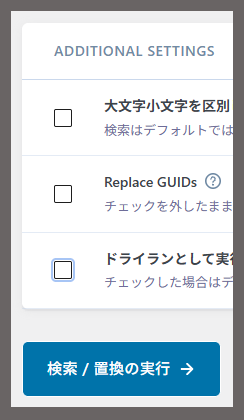
それではいよいよドライランのチェックを外して「検索/置換の実行」をクリック。
↓

↓

ただこれだけのことなのだが、今まで記事内でたくさん使ってきたような単語なら、全体を修正しようと思えばその作業量はバカにならない。ぜひこうした便利ツールを活用したいものだ。