AdSenseの広告ユニット4種類の違いを学びつつサイトに設置

先日やっとのことで、Google AdSenseとの4ヶ月にわたる戦いに終止符を打ったマチダ。
参考ページGoogle AdSenseとの闘い THE FINAL BATTLE そして伝説へ…
なんかもう全てが終わったような気持ちになっていて、でもそれじゃあ何のために審査を通したんだか。サイト内に広告を設置しなくちゃ。
広告掲載を自動化したくないので広告ユニットについて学ぼう
【※情報は2026年11月26日時点のものです】
このサイトはわたくしマチダが、マチダ好みに作った、マチダの生活を綴っていくだけの場所だ。だから広告も当然それに沿うようでなくてはならない。あちこちに広告があって見づらいのは嫌だし、突然全画面広告が出たかと思ったらどこで閉じたらいいのかわかんないのも当然嫌だし、既存コンテンツに紛れ込むようにして存在している忍者みたいなのも嫌だ。
広告掲載を自動化してしまえばラクはラクだが、こうした「マチダ好みでない広告」が紛れ込んでしまう可能性が高い。ならば、AdSenseに用意されている4つの広告ユニット『ディスプレイ広告』『インフィード広告』『記事内広告』『Multiplex広告』について違いを整理し、目的に合うものを手動で表示させようかなって。
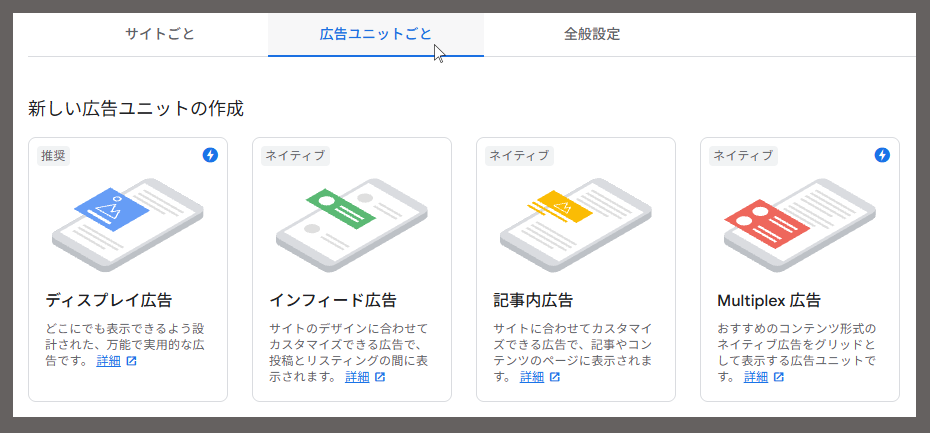
今回取り上げる4種類は、ウェブページのどこにどのような見た目で広告を表示するかという違いで分類されている。それぞれの特徴を整理していこう。
ディスプレイ広告
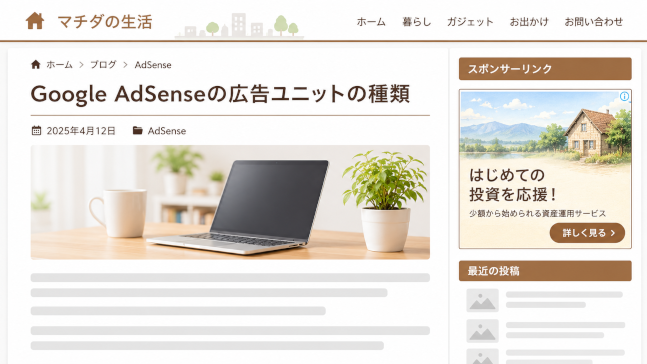
ウェブページの中に画像や文字などを組み合わせた広告枠として表示される、最も一般的なやつだ。
横長・四角・縦長など、表示場所に応じてさまざまな形状の広告が用意されており、もちろんレスポンシブ広告にも対応している
- 広告の設置場所を比較的自由に選べる
- サイズの自動調整に対応している
- 設置方法がわかりやすい
- 広告が目立ちやすく記事の雰囲気を損なう場合がある
- 設置場所によっては読者の邪魔になることも
- サイズによってページレイアウトに影響する
いわゆる「バナー広告」的な、汎用性の高い広告形式だ。
インフィード広告
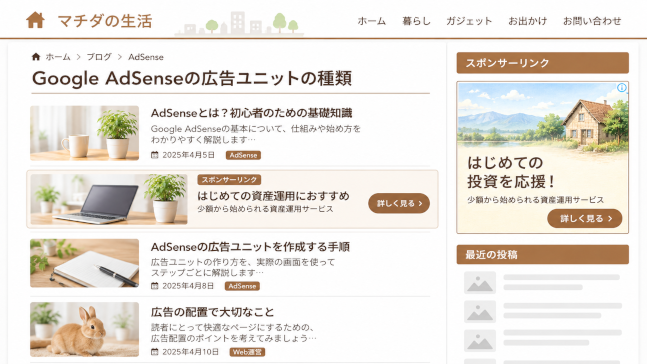
ブログの記事一覧や商品一覧など、コンテンツが並んでいる場所に、その並びに馴染むようなスタイルで表示される広告。「おすすめ記事一覧」みたいなリストの中に広告がひとつ混ざっているパターンのやつ、あるよね。『記事リンク1』『記事リンク2』『広告』『記事リンク3』…みたいなアレ。わたしの言うところの忍者よ。
- 周囲のコンテンツとデザインを合わせやすい
- 記事一覧の流れに自然に溶け込みやすい
- 一覧ページのスペースを有効活用できる
- 広告であることが読者に伝わりにくくなる場合も
- 記事一覧など周囲のコンテンツデザインに合わせた調整が必要
- そもそも〇〇一覧がないページでは活用しにくい
自分のサイトの一部のように自然に見せられ、広告的なわざとらしさが少ないタイプ。ただし、広告であることが読者にきちんと伝わるようにしなくてはならない。
記事内広告
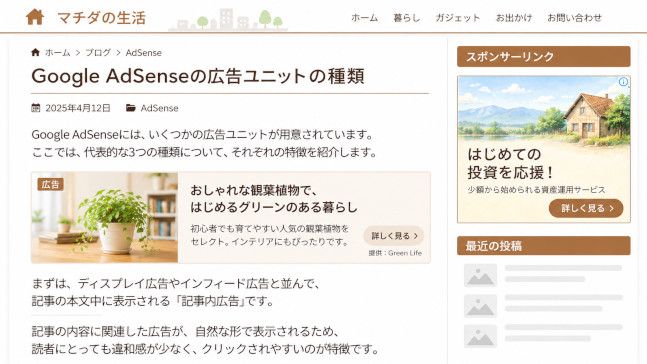
記事の本文中に表示するのにちょうどいい広告。文章と文章の間、見出しの前後などに配置する。記事を読み進めている途中で広告が現れる形式だ。
- 記事本文のスペースを活用できる
- 読者が記事を読んでいる途中で広告に接触する機会を作れる
- 本文の幅やデザインに合わせた表示が可能
- 配置によっては読書の妨げになる
- 広告の数が多いと記事が読みにくくなる
- 記事の短いページでは適切な配置場所が限られる
もちろんディスプレイ広告を記事内で使っても大丈夫だが、こちらの方がより文章との馴染みがいいというか。
Multiplex広告
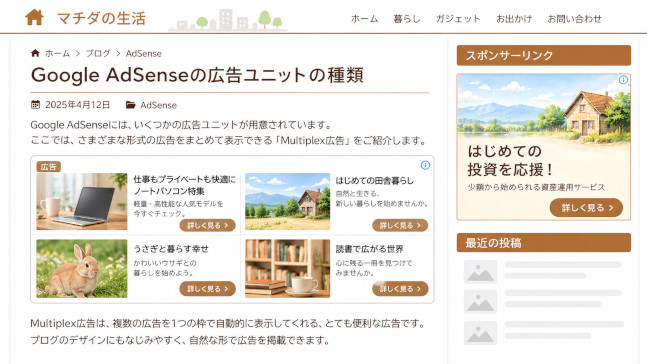
複数の広告をカード状に並べて表示する形式。
画像・タイトル・短い説明などを組み合わせた広告が格子状に並び、記事の下部などに設置されることが多い。昔の「関連コンテンツ広告」をイメージしていただくとわかりやすいかもしれないね。
- 複数の広告をまとめて表示できる
- 一つのコーナーとして自然な形で表示できる
- 記事下部など本文の流れを大きく妨げない場所に設置しやすい
- 複数の広告が並ぶためスペースを大きく使ってしまう
- レイアウトによっては少々唐突な印象になることも
AdSenseコードを取得して実際に設置してみよう
以上、4つの広告ユニットについて特徴を整理してみた。どうやらわたしの場合は『ディスプレイ広告』だけで事足りそうだ。さらに、広告だということが一発でわかるように見出しも入れてやろうと思う。
ディスプレイ広告の設置方法
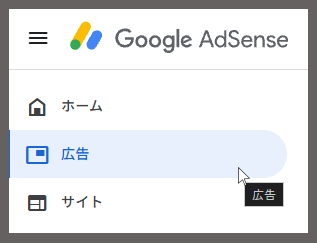
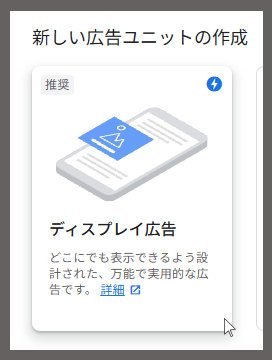
まずGoogle AdSenseにログインし、左メニューから「広告」ページへ、「広告ユニット」タブから「ディスプレイ広告」を選択。
↓

↓
↓
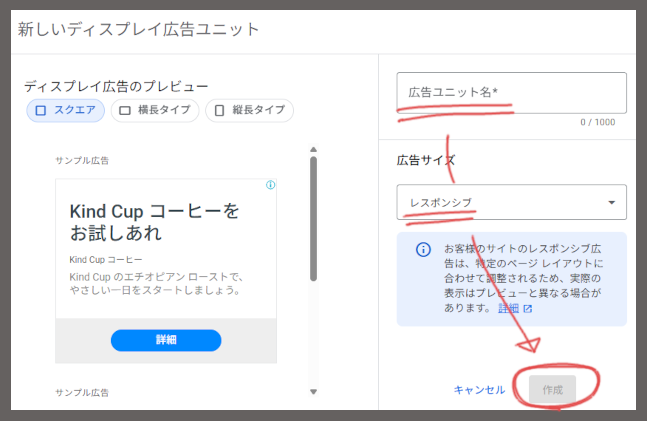
今回は、レスポンシブサイズ(設置場所の都合によってAdSense側で形を変えてくれるタイプ)のディスプレイ広告を作ることにした。任意の広告ユニット名を入力し、広告サイズを「レスポンシブ」に設定。
左側はあくまでプレビューだ。縦長に適した場所に設置された場合はこんな感じ、スクエアが適した場合ならこんな感じ、というパターンを見せてくれているに過ぎない。ざっと確認したら「作成」ボタンをクリックしよう。
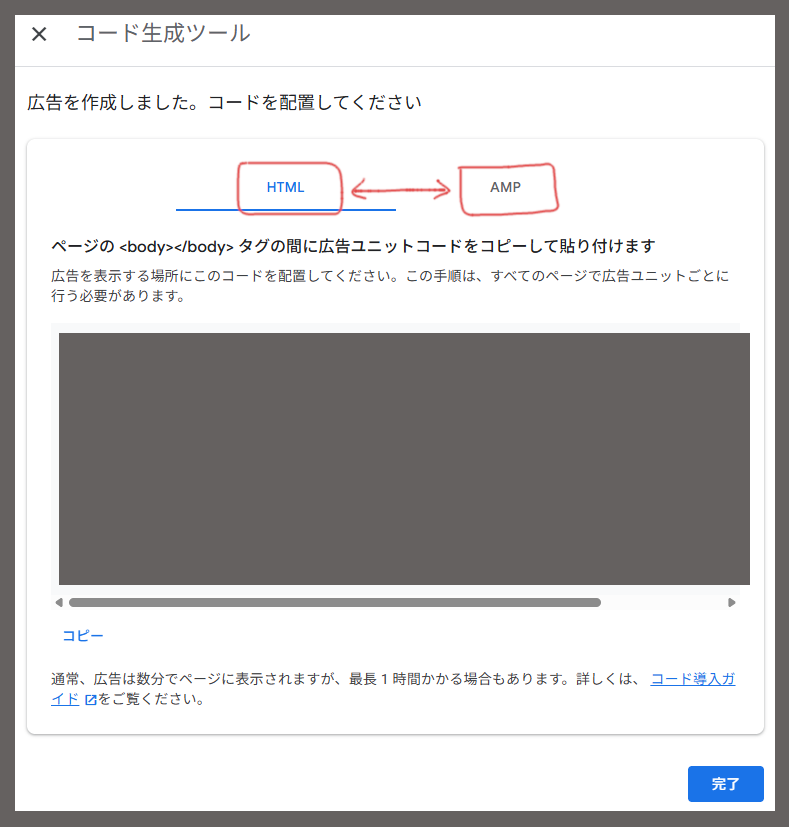
HTMLの隣になんか『AMP』って書いてあるでしょ。これは「Accelerated Mobile Pages」という、ウェブページを高速表示するためのAMPという仕組みに対応した広告コードなんだそう。スマホ用という意味じゃなくてね。なのでその仕組みでページを作っておられる方はそちらのタブをクリックしてくださいな。
マチダの生活は何の変哲もないHTMLで書かれているので、HTMLタブに表示されているコードをコピペし、WordPressのショートコードとして各記事やページに読み込ませてやった。
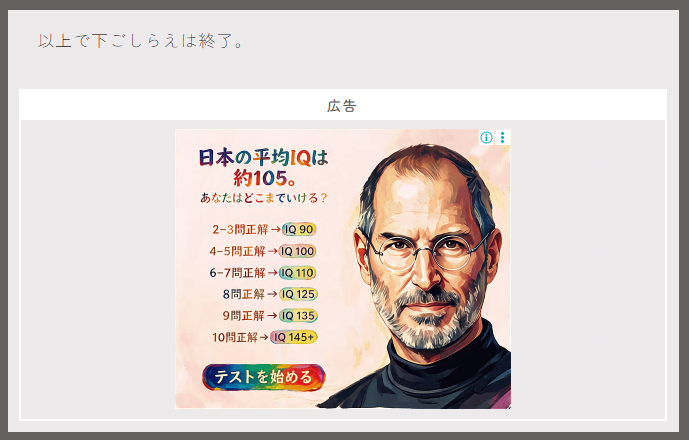
オッケー!たったこれだけのことだが、長かったここまでの経緯を思うと感慨深いものがある。
別記事でAdSenseのショートコードを設置する際のちょっとしたコツなどもご紹介しようと思っているので、そちらもお楽しみに。